Le Guide de la Connexion Console
Ce dossier technique regroupe toutes les méthodes, réglages et astuces pour se connecter physiquement à un équipement réseau (Switch, Routeur, Firewall) via le port série.
1. Le Matériel Indispensable
En 2024, les ordinateurs portables n'ont plus de port série (DB9). Vous avez besoin de l'un de ces éléments :
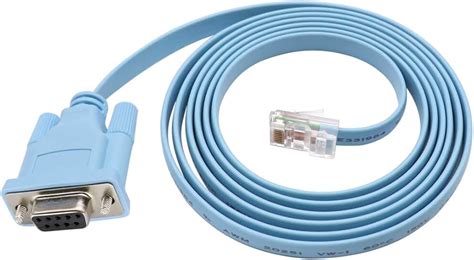
Le Câble "Rollover"
Standard Cisco (Bleu).
RJ45 vers DB9 (Série).
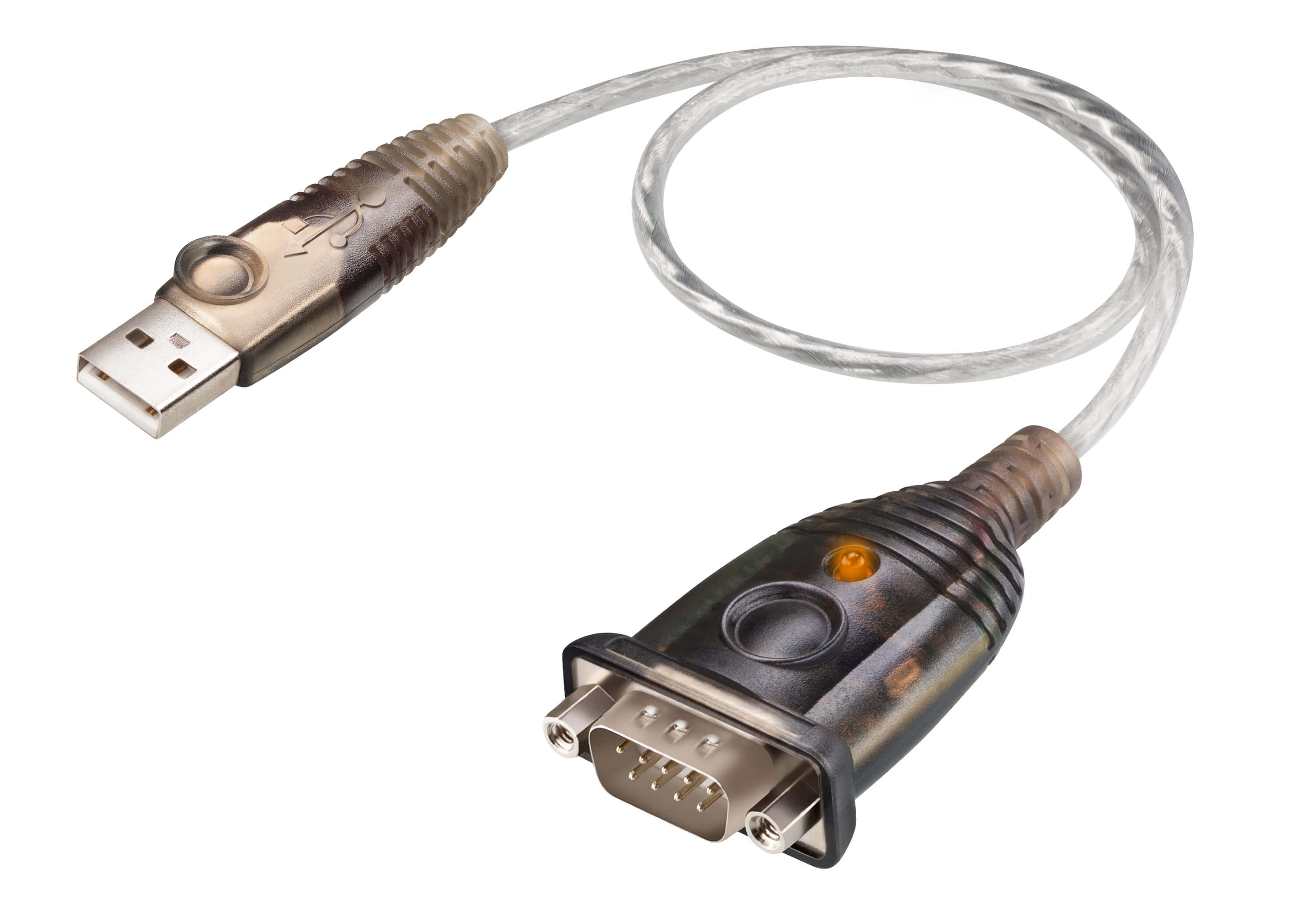
L'Adaptateur USB
Transforme l'USB en port COM (RS232).
Puce FTDI ou Prolific.
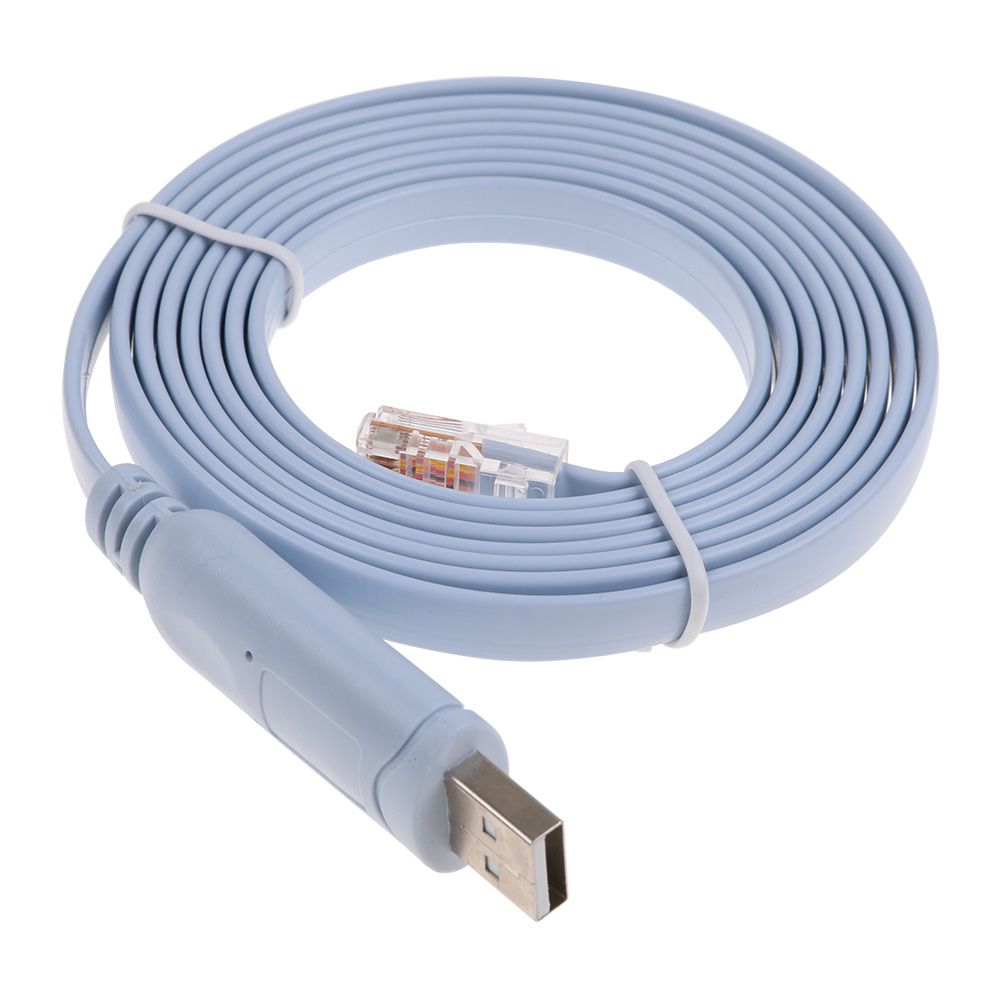
Le Câble "Direct"
La solution moderne.
USB vers RJ45 (Tout-en-un).
2. Connexion sous Windows
Étape A : Trouver le Port COM
Dès que vous branchez le câble, Windows lui attribue un numéro. C'est l'information la plus importante.
- Ouvrez le Gestionnaire de périphériques (Clic droit sur Démarrer).
- Déroulez la section Ports (COM et LPT).
- Notez le numéro (Exemple :
COM3ouCOM4).
Étape B : Choisir son Logiciel
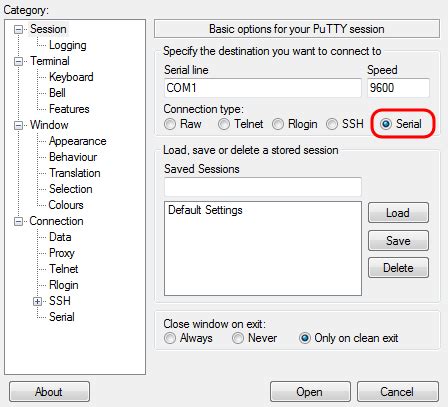
Méthode 1 : PuTTY (Le Classique)
Léger et gratuit, c'est la référence.
- Cochez Serial.
- Serial line : Mettez votre port (ex:
COM3). - Speed :
9600(Standard). - Cliquez sur Open.
Méthode 2 : MobaXterm (Le Moderne)
Plus puissant, il détecte automatiquement les ports et gère les onglets.
- Cliquez sur le bouton Session (en haut à gauche).
- Cliquez sur l'icône Serial.
- Dans le menu déroulant "Serial port", MobaXterm détecte souvent le bon port tout seul !
- Speed (Bps) :
9600. - Cliquez sur OK.
3. Connexion sous Linux
Sous Linux, le port ne s'appelle pas COM, mais ttyUSB.
1. Trouver le port
dmesg | grep tty
# Résultat typique : "now attached to ttyUSB0"
2. Permissions (Si accès refusé)
sudo usermod -aG dialout $USER
# (Nécessite de se déconnecter/reconnecter pour être pris en compte)
3. Se connecter avec Screen
sudo screen /dev/ttyUSB0 9600
CTRL + A, relâchez, puis tapez k (Kill) et validez par y (Yes).
4. Les Vitesses par Constructeur (Baud Rate)
C'est ici que tout se joue. Si vous voyez des caractères bizarres (x@~[[A), c'est que la vitesse est mauvaise.
| Marque | Vitesse (Bauds) | Config | Notes Importantes |
|---|---|---|---|
| Cisco | 9600 | 8-N-1 | Standard universel. |
| HP / Aruba | 9600 | 8-N-1 | Parfois détection auto. Appuyez 2x sur Entrée au démarrage. |
| Dell | 9600 | 8-N-1 | Vieux modèles : câble croisé (Null Modem) requis. |
| 3Com (Legacy) | 19200 / 38400 | 8-N-1 | Problématique. Testez 9600 > 19200 > 38400 > 115200. |
| Juniper | 9600 | 8-N-1 | Identique Cisco. |
| Ubiquiti | 115200 | 8-N-1 | Gamme EdgeSwitch / EdgeRouter. |
| Mikrotik | 115200 | 8-N-1 | Souvent 115200 par défaut. |
5. Dépannage (Troubleshooting)
Je ne peux pas taper au clavier
Vous voyez le texte défiler au démarrage, mais impossible d'écrire ?
- C'est un problème de Flow Control.
- Dans PuTTY > Connection > Serial, passez "Flow Control" de
XON/XOFFà None.
J'ai des caractères illisibles
Exemple : xx`??@
- Mauvaise vitesse. Changez le Baud Rate (essayez 115200 si 9600 ne marche pas).
- Pas besoin de redémarrer le switch, changez juste le paramètre dans le logiciel (New Session).
"Unable to open connection to COM3"
- Le port est déjà utilisé par un autre logiciel (avez-vous laissé une fenêtre PuTTY ouverte en arrière-plan ?).
- Le câble a été débranché physiquement.