Guide Complet : Installer et Maîtriser OpenMediaVault 7
STOCKAGE / NAS Niveau : Débutant
OpenMediaVault (OMV) est la solution de NAS (Network Attached Storage) Open Source la plus flexible. Basée sur Debian, elle permet de transformer n'importe quel vieux PC ou Raspberry Pi en un serveur de fichiers robuste, un serveur média (Plex/Jellyfin) et un hôte Docker, le tout géré via une interface web simple.
- Disque Système : Une clé USB, carte SD ou petit SSD (Dédié à l'OS).
- Disques de Données : Un ou plusieurs disques durs (HDD) pour vos fichiers.
- Réseau : Câble Ethernet (RJ45).
- RAM : 2 Go suffisent (4 Go+ recommandé pour Docker).
1. Préparation du média d'installation
OMV s'installe comme un système d'exploitation classique. Rendez-vous sur le site officiel OpenMediaVault.org et téléchargez la dernière ISO Stable.
Flashage avec Rufus
Sur votre PC, utilisez Rufus :
- Insérez une clé USB (4 Go min).
- Sélectionnez l'ISO d'OMV.
- Cliquez sur DÉMARRER.
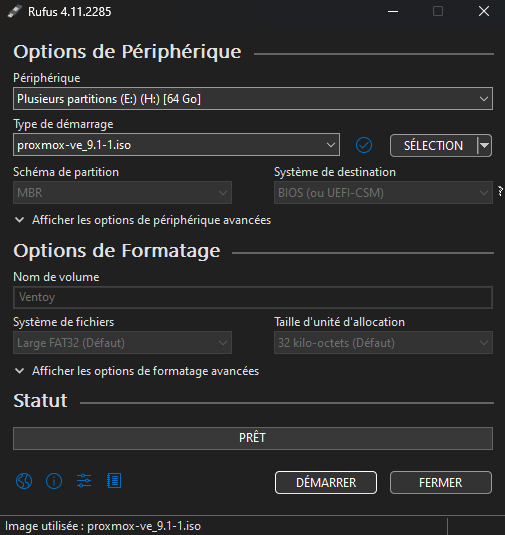
Figure 1 : Creation d'un clé USB OMV avec Rufus.
2. Installation Pas-à-Pas
Branchez l'écran et le clavier sur votre futur NAS, insérez la clé USB et démarrez dessus (Boot Menu).
2.1 Langue et Réseau
L'installateur est basé sur Debian (texte blanc sur fond bleu/gris). C'est très rustique mais efficace.
- Choisissez votre langue (French), votre pays et la disposition clavier.
- Laissez le serveur configurer le réseau en DHCP pour l'instant.
- Hostname : Donnez un nom à votre NAS (ex:
omv-nas).
2.2 Mot de passe Root
2.3 Partitionnement (Le piège)
OMV a besoin d'un disque entier pour s'installer.
2.4 Miroir de paquets
Choisissez votre pays (France) puis un miroir (ex: ftp.fr.debian.org ou deb.debian.org). Si l'installateur vous demande un proxy, laissez vide.
Une fois terminé, le système redémarre. Retirez la clé USB.
3. Premier Démarrage & Mise à Jour
Sur l'écran du NAS (terminal noir), vous verrez l'adresse IP s'afficher à la fin du chargement (ex: 192.168.1.45).
Allez sur votre PC et tapez cette IP dans le navigateur.
Connexion par défaut
- Utilisateur :
admin(Toujours 'admin' au début) - Mot de passe :
openmediavault
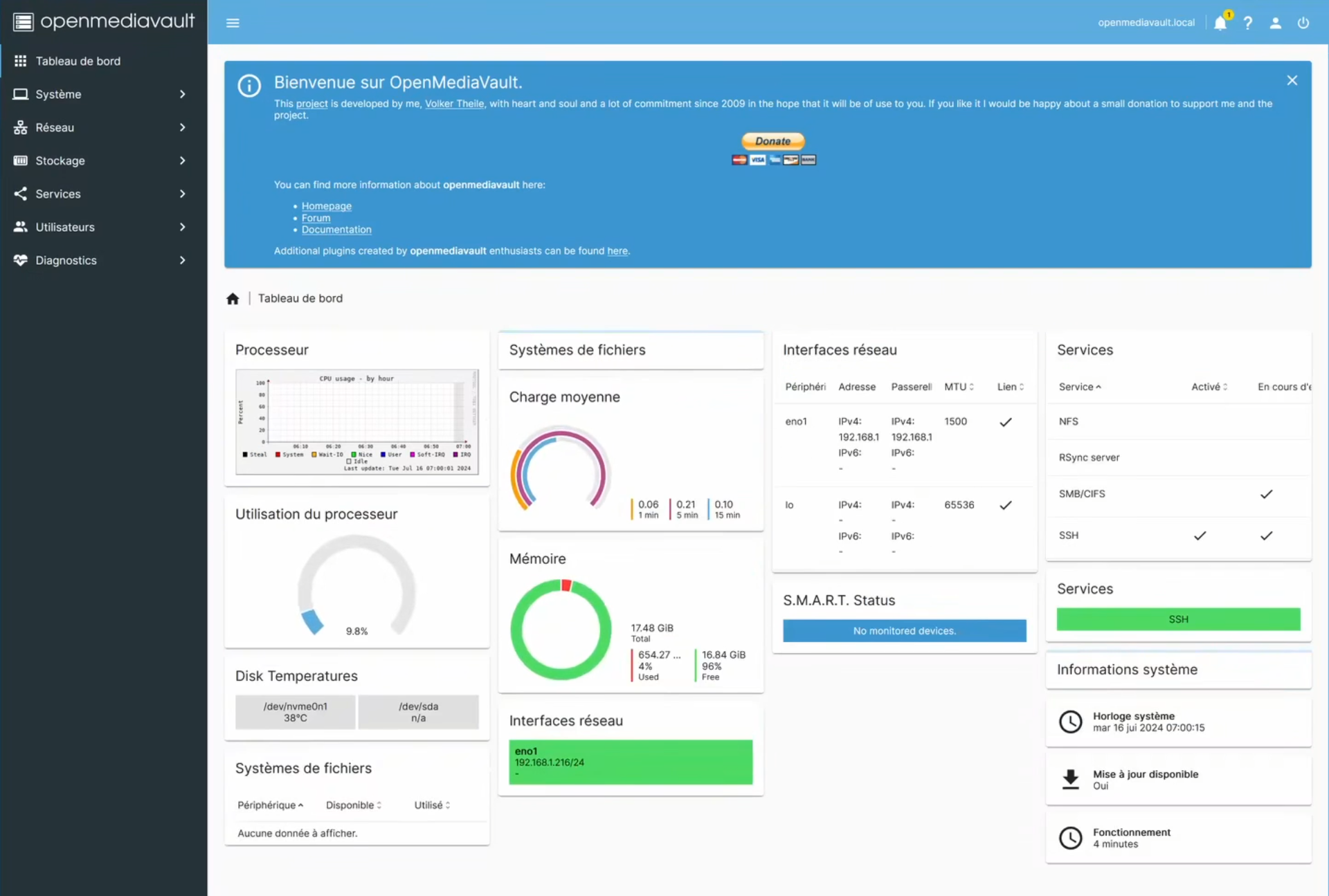
Figure 1 : Creation d'un clé USB OMV avec Rufus.
Tableau de bord et Mise à jour
Vous arrivez sur le Dashboard. La première chose à faire est de changer le mot de passe admin et de mettre à jour.
- Allez dans Système > Gestion des mises à jour > Mises à jour.
- Cliquez sur l'icône de téléchargement (Check) puis sur la flèche (Install).
4. Monter les Disques de Données
C'est ici que nous configurons vos disques de stockage (HDD).
4.1 Identifier et Nettoyer
- Allez dans Stockage > Disques. Vous devriez voir votre disque système et vos disques de données.
- Si vos disques sont neufs, passez à la suite. S'ils contenaient des données, cliquez sur le bouton "Gomme" (Wipe) pour tout effacer (Attention !).
4.2 Créer le Système de Fichiers
- Allez dans Stockage > Systèmes de fichiers.
- Cliquez sur le bouton + (Créer) > EXT4.
- Sélectionnez votre disque dur de données.
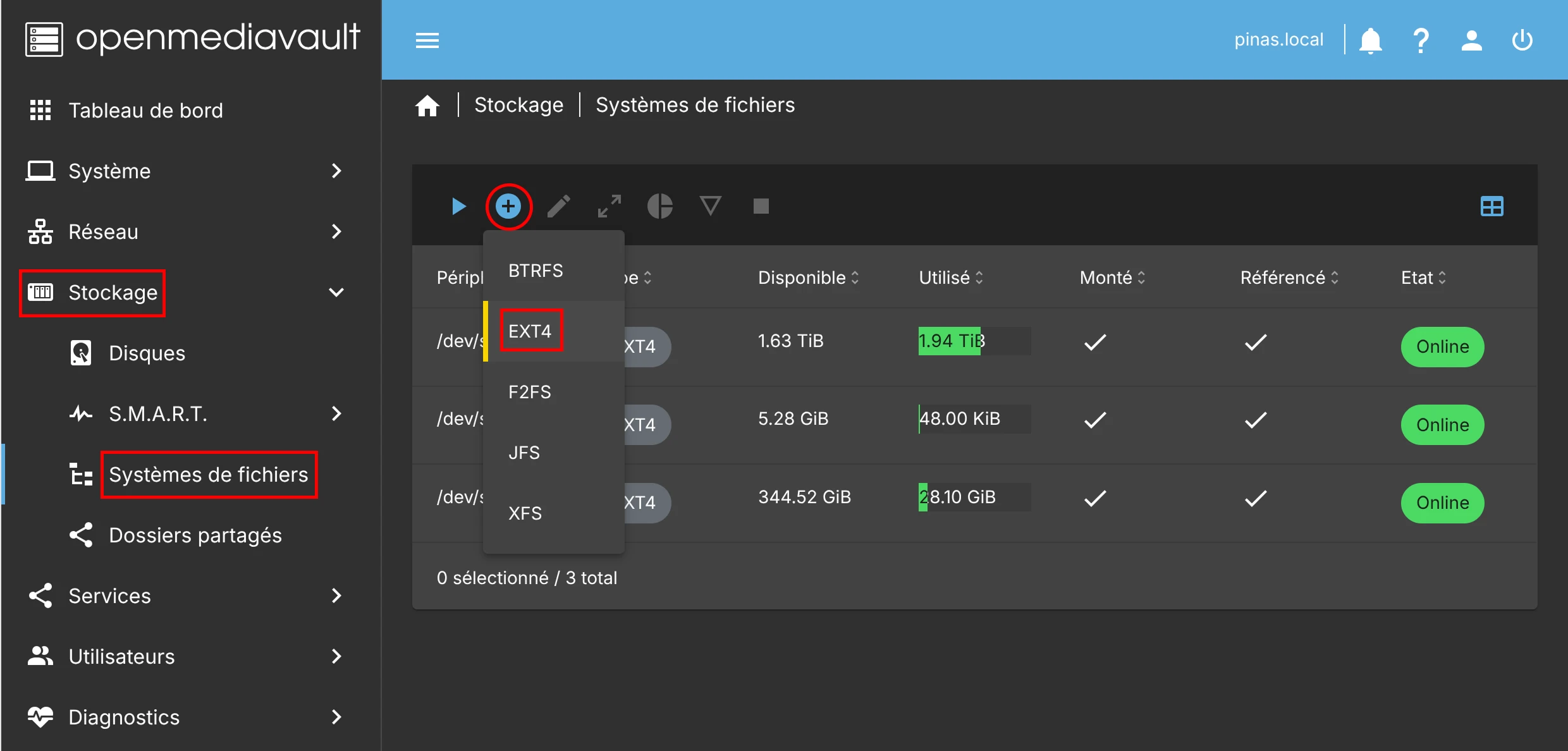
Figure 2 : Création d'un système de fichiers EXT4.
4.3 Monter le disque
Une fois le formatage fini (le statut passe à "Online"), vous devez le monter.
- Toujours dans "Systèmes de fichiers", sélectionnez la ligne jaune/orange de votre disque.
- Cliquez sur le bouton Play (Monter) dans la barre du haut.
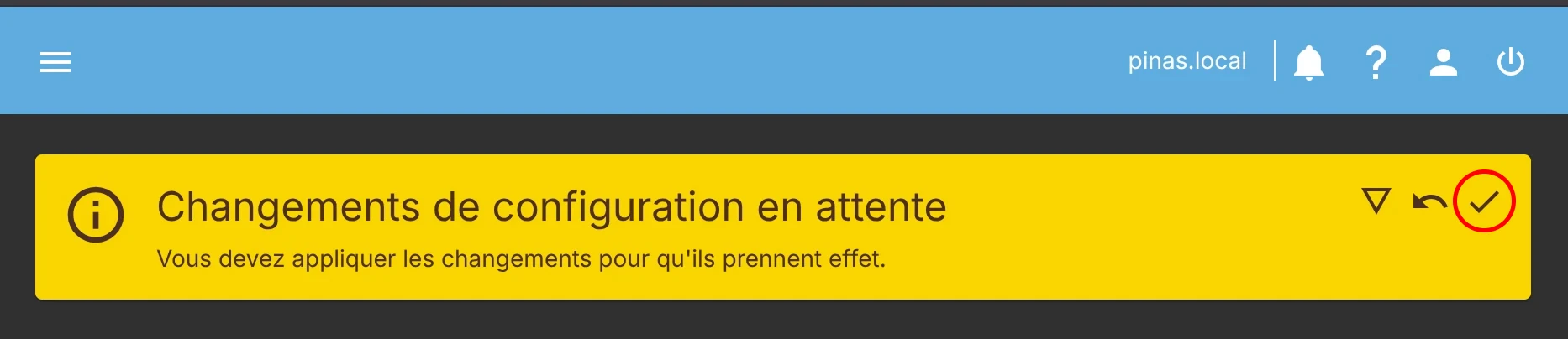
- Appliquez les changements (Barre jaune en haut de l'écran).
5. Partage Windows (SMB/CIFS)
Pour accéder aux fichiers depuis Windows, il faut 3 étapes : un Utilisateur, un Dossier Partagé, et le Service SMB.
A. Créer un Utilisateur
- Allez dans Utilisateurs > Utilisateurs.
- Cliquez sur +.
- Nom :
toto(par exemple) et définissez un mot de passe. - Sauvegardez.
B. Créer le Dossier Partagé
- Allez dans Stockage > Dossiers partagés.
- Cliquez sur +.
- Nom :
Documents. - Système de fichiers : Choisissez votre disque de données.
- Permissions : Laisser par défaut (Admin: RW, Users: RW).
- Sauvegardez.
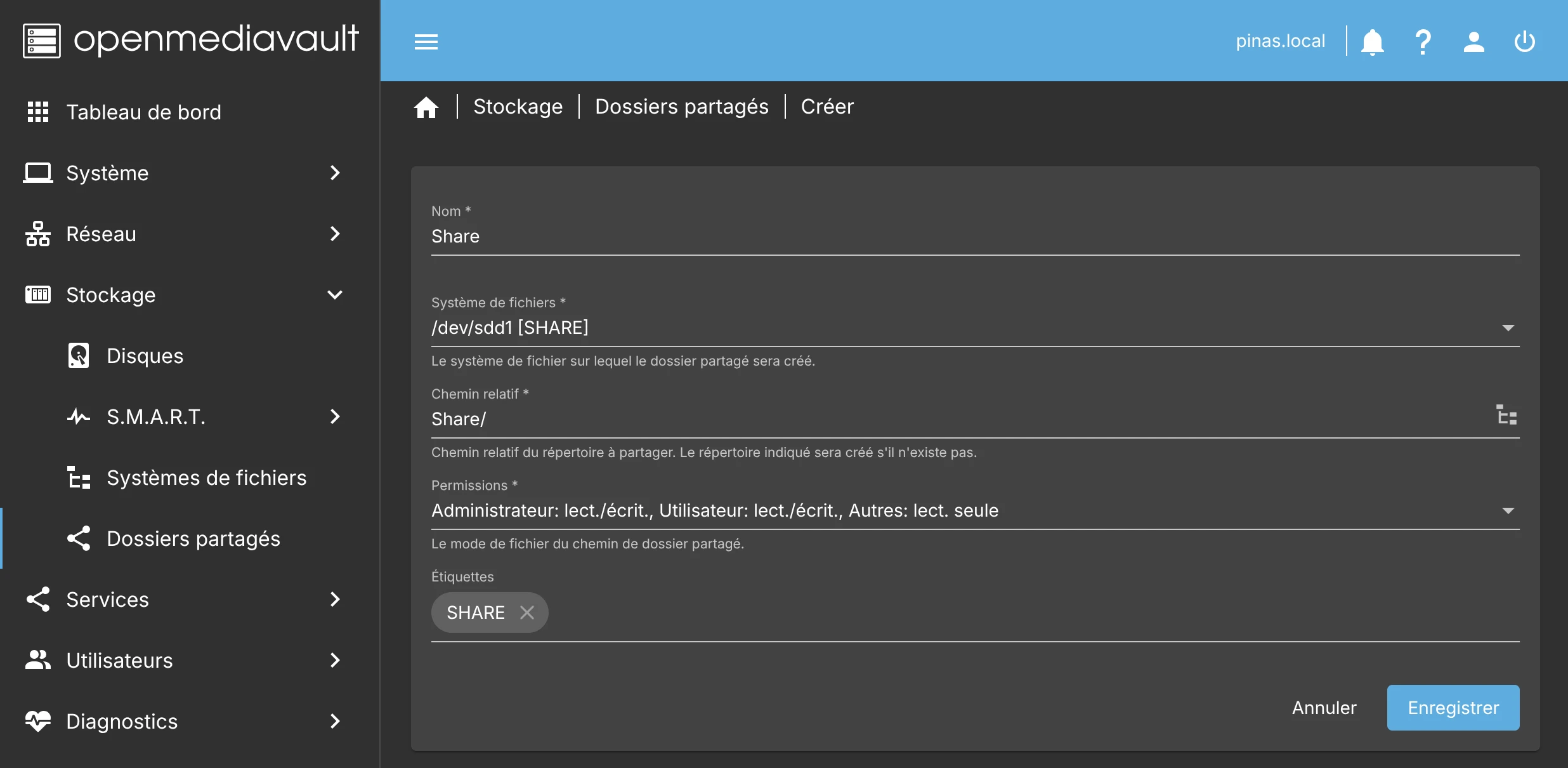
Figure 3 : Création d'un dossier partagé.
C. Activer SMB/CIFS
- Allez dans Services > SMB/CIFS > Paramètres.
- Cochez Activer et sauvegardez.
- Allez dans l'onglet Partages (juste à côté de Paramètres).
- Cliquez sur +.
- Activez le dossier : Sélectionnez "Documents" dans la liste.
- Sauvegardez et Appliquez la configuration.
Sur Windows, faites Windows + R et tapez \\IP_DE_OMV. Entrez le login toto et son mot de passe. Vous avez accès à votre NAS !
6. Bonus : Installer Docker & OMV-Extras
Pour aller plus loin (Plex, Pi-hole, Nextcloud), il faut Docker. OMV rend cela très simple via le plugin "OMV-Extras".
6.1 Installer OMV-Extras
Vous devez vous connecter en SSH (avec PuTTY) sur votre NAS (Login: root). Copiez-collez cette commande :
wget -O - https://github.com/OpenMediaVault-Plugin-Developers/installScript/raw/master/install | bash
6.2 Installer Docker via l'interface
- Rafraîchissez la page web d'OMV. Un nouveau menu OMV-Extras est apparu à gauche (souvent sous Système).
- Allez dans Système > OMV-Extras > Docker.
- Cliquez sur Install. Attendez la fin.
Vous pouvez maintenant cliquer sur "Docker" pour gérer vos conteneurs !