Guide Complet : Installer et Maîtriser Proxmox VE
VIRTUALISATION Niveau : Débutant à Avancé
Proxmox Virtual Environment (PVE) est un hyperviseur de type 1 ("Bare Metal"). Contrairement à VirtualBox qui tourne sur Windows, Proxmox remplace Windows. Il transforme votre ordinateur en un serveur d'entreprise capable de gérer des machines virtuelles (KVM) et des conteneurs légers (LXC) via une interface web unifiée.
- Processeur : 64-bit (Intel VT-x ou AMD-V).
- RAM : 8 Go strict minimum (16 à 32 Go recommandés).
- Disque Système : SSD de 120 Go ou plus (Dédié à Proxmox).
- Réseau : Une connexion Ethernet filaire (Le Wi-Fi est déconseillé).
1. Étape Zéro : Le BIOS / UEFI
Avant même d'insérer la clé USB, vous devez préparer le terrain. 90% des erreurs d'installation viennent d'ici.
- Désactivez le Secure Boot.
- Activez le mode UEFI (recommandé pour Proxmox 8) ou Legacy (CSM) si le matériel est vieux.
2. Préparation de la Clé USB
Téléchargez l'ISO officielle sur le site de Proxmox.
Utilisez Rufus (Windows) pour créer le média :
- Sélectionnez votre clé USB.
- Sélectionnez l'ISO de Proxmox VE.
- Schéma de partition : GPT (si UEFI) ou MBR (si BIOS Legacy).
- Cliquez sur DÉMARRER et choisissez le mode "Ecrire en mode Image DD" (C'est crucial pour Proxmox).
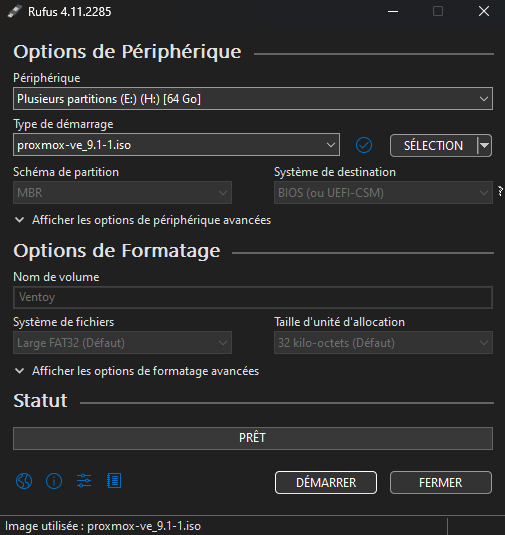
Figure 1 : Bien choisir le mode "DD" dans Rufus.
3. L'Assistant d'Installation
Insérez la clé, démarrez le serveur et bootez sur l'USB. Au menu GRUB, choisissez "Install Proxmox VE (Graphical)".
3.1 Licence et Disque Cible
Après l'EULA, vous arrivez sur le choix du disque.
Target Harddisk sera entièrement effacé. Si vous avez plusieurs disques, repérez-vous à la capacité (Size) pour ne pas effacer vos données perso !
Astuce Expert : Le bouton "Options" permet de choisir le système de fichiers. Pour un seul disque, restez en ext4. Si vous installez sur deux disques identiques pour la sécurité, choisissez ZFS (RAID1).
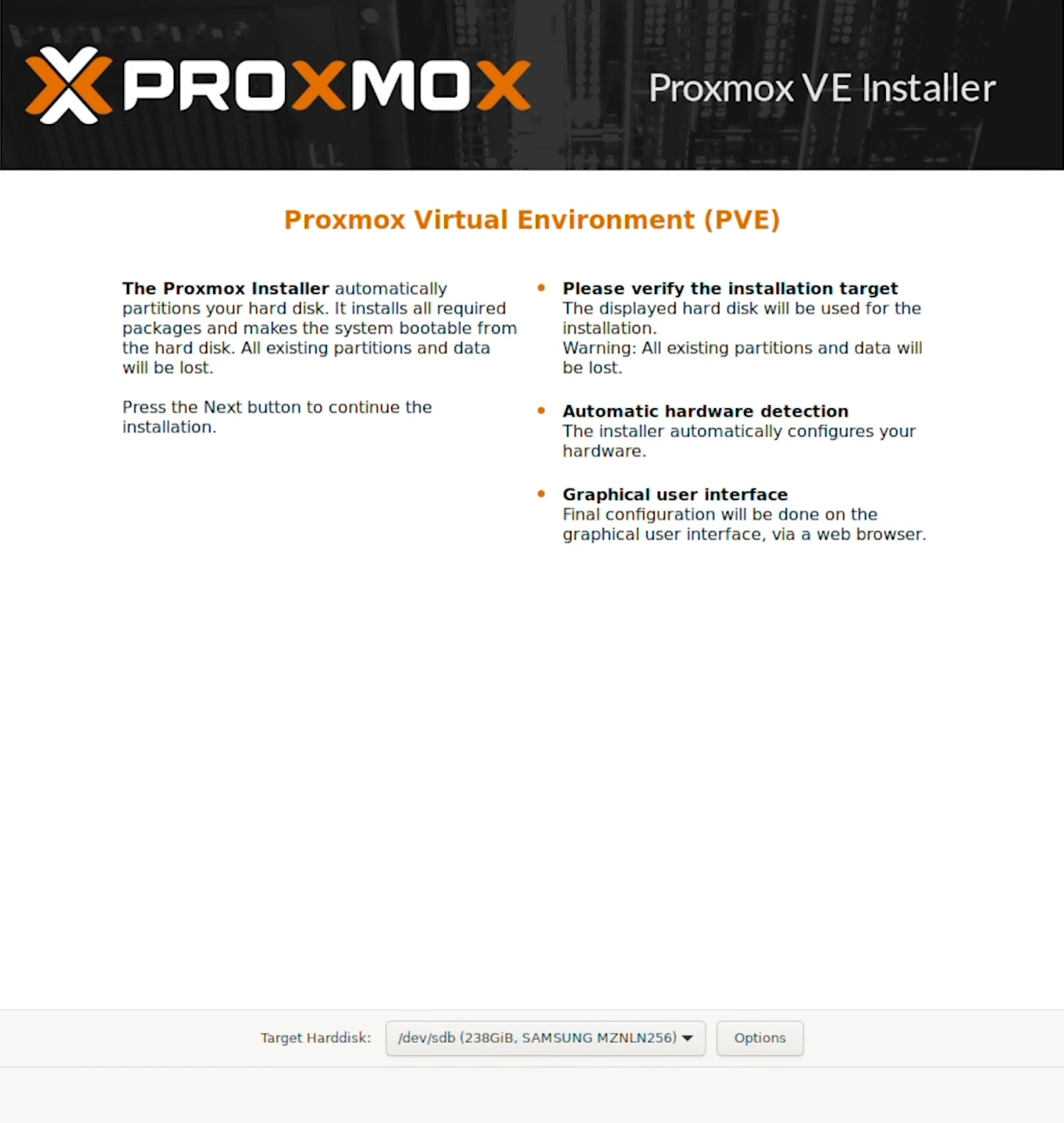
Figure 2 : Choix du disque dur Proxmox.
3.2 Localisation et Accès
Configurez le pays (France), la Timezone (Europe/Paris) et le clavier (French).
Ensuite, définissez le mot de passe root. Choisissez un mot de passe fort, c'est la clé de voûte de votre serveur. L'email est obligatoire pour recevoir les alertes (pannes disques, mises à jour, etc.).
4. Configuration Réseau (Statique)
Proxmox est un serveur d'infrastructure. Il ne doit jamais changer d'adresse IP (pas de DHCP).
- Management Interface : La carte réseau physique utilisée.
- Hostname (FQDN) : Donnez un nom composé (ex:
pve.home). - IP Address (CIDR) : L'IP fixe du serveur (ex:
192.168.1.200/24). - Gateway : Votre Box Internet (ex:
192.168.1.1). - DNS Server : Votre Box ou
1.1.1.1(Cloudflare).
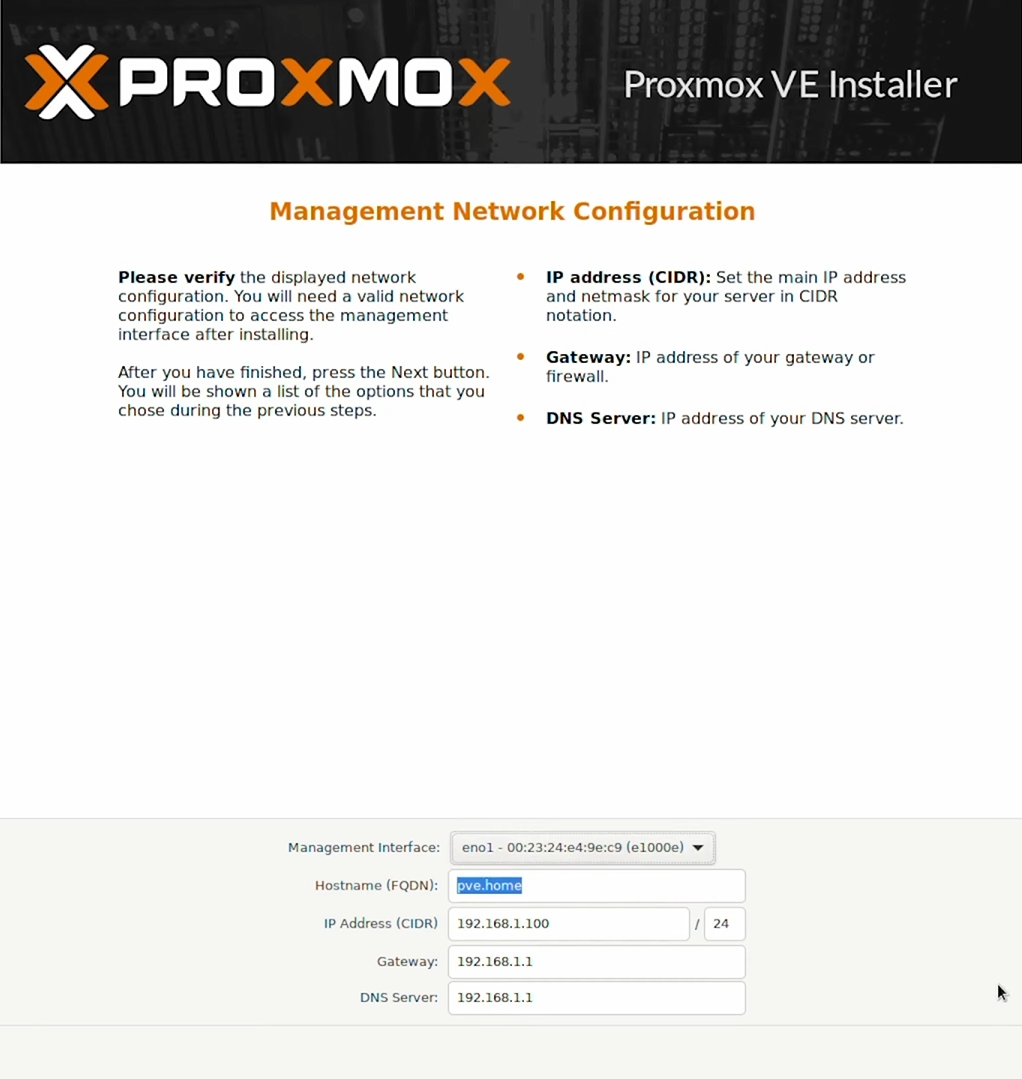
Figure 3 : Configuration IP Statique.
Lancez l'installation. Une fois terminée, le serveur redémarre. Retirez la clé USB !
5. Premier Démarrage & Dépôts
Connectez-vous via l'interface web sur un autre PC : https://IP_DU_SERVEUR:8006.
Activer les mises à jour gratuites
Par défaut, Proxmox cherche une licence "Entreprise". Nous devons changer les sources pour la version communautaire.
- Cliquez sur votre nœud (colonne de gauche) > Updates > Repositories.
- Sélectionnez le dépôt
pve-enterpriseet cliquez sur Disable. - Cliquez sur Add > Choisissez No-Subscription > Add.
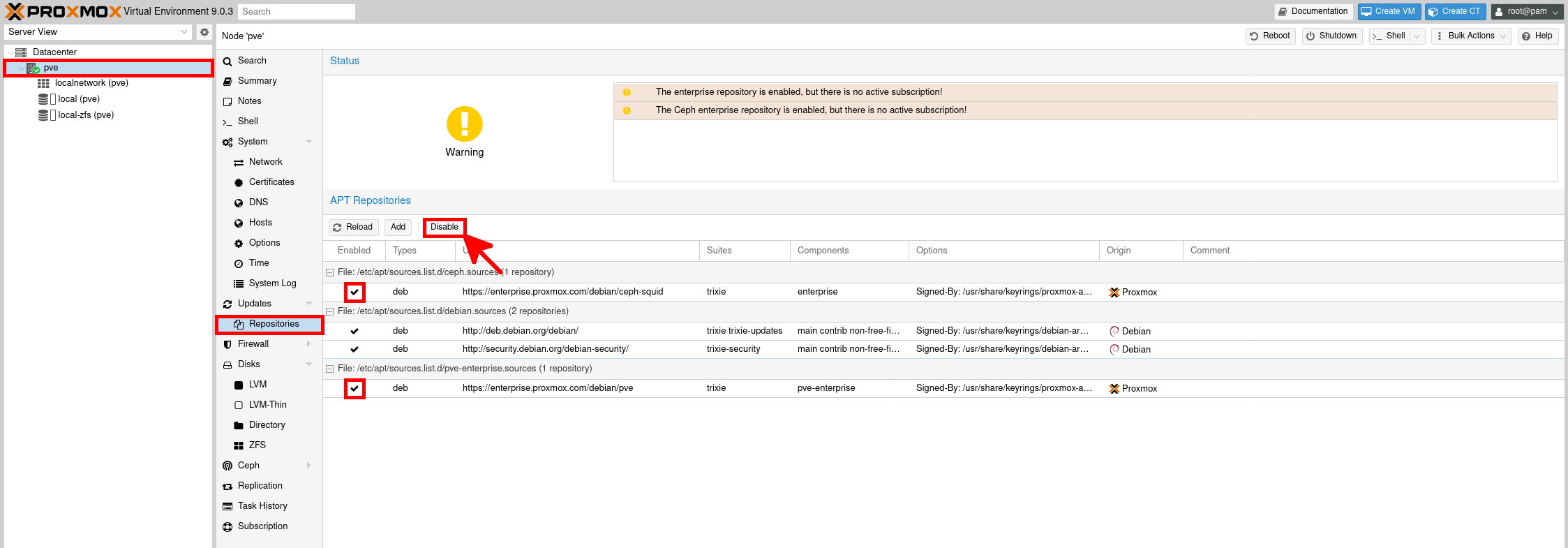
Figure 4 : Configuration dépôts No-Subscription.
Allez ensuite dans l'onglet Updates, cliquez sur Refresh puis Upgrade pour mettre le système à jour.
6. Préparer les ISOs
Pour installer des VMs, il faut envoyer les fichiers d'installation (.iso) sur le serveur.
- Déroulez l'arborescence à gauche.
- Cliquez sur le stockage nommé local (pve).
- Allez dans le menu ISO Images.
- Cliquez sur Upload et envoyez vos ISOs (Windows, Linux, etc.) depuis votre PC.

Figure 5 : Installation d'une ISO.
7. Créer une Machine Virtuelle (VM)
Cliquez sur Create VM en haut à droite.
Onglet OS
Sélectionnez Use CD/DVD disc image file et choisissez l'ISO que vous venez d'envoyer. Sélectionnez le bon "Guest OS Type" (Linux ou Windows).

Figure 6 : Configuration OS.
Onglet System
Cochez la case Qemu Agent. Cela permet à Proxmox de dialoguer avec la VM (pour voir son IP et l'éteindre proprement).
Onglet Disks
Stockage : Choisissez local-lvm (stockage bloc rapide). Définissez la taille (ex: 32 GiB).
Onglet CPU & Memory
- Cores : 2 ou 4 selon votre processeur.
- Type : "host" (permet d'utiliser les instructions natives du CPU, meilleures perfs).
- Memory : 4096 (4 Go). Activez le "Ballooning" pour une gestion dynamique de la RAM.
Onglet Network
Laissez sur le pont vmbr0. La VM sera connectée directement à votre réseau physique.
Validez avec Finish. Votre VM apparaît à gauche. Clic droit > Start, puis clic droit > Console pour voir l'écran et démarrer l'installation de votre OS !

Figure 6 : Configuration OS.